
Blog
Tweedehands laptop: waar moet je op letten na aankoop?

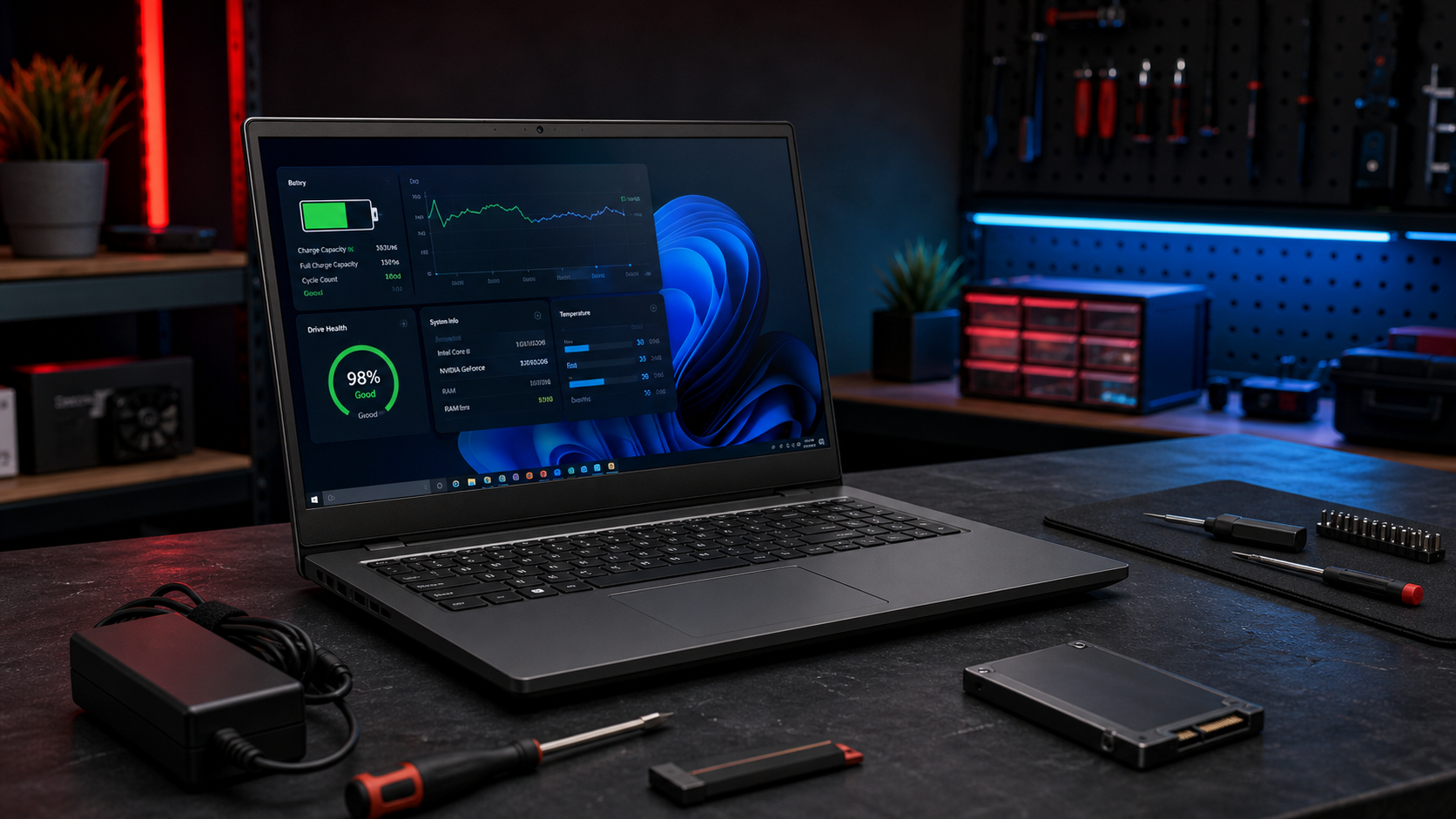
Een tweedehands laptop kopen kan een slimme keuze zijn. U bespaart geld en krijgt soms een beter model dan nieuw. Tegelijk ziet u problemen met accu, opslag, koeling, Windows of verborgen gebruikersgegevens niet altijd direct.
Controleer daarom niet alleen of de laptop opstart, maar ook of de hardware, software en staat passen bij wat u heeft gekocht. Met een rustige controle voorkomt u verrassingen na aankoop.
Let bij een tweedehands laptop vooral op behuizing, scherm, accu, oplader, Windows-installatie, SSD-gezondheid, koeling en veiligheid. Bij twijfel is een technische controle verstandiger dan blijven doorwerken met onbekende problemen.
Controleer eerst de buitenkant
Doe het rustig. Kijk of de behuizing scheuren, diepe krassen of losse onderdelen heeft. Controleer de scharnieren: een laptop die moeilijk openklapt, kraakt of waarbij het scherm wiebelt, kan later problemen geven.
Kijk ook naar schermschade, dode pixels of lichte vlekken, losse toetsen, een slecht werkend touchpad en de staat van de laadpoort en kabel. Een paar gebruikssporen zijn normaal. Duidelijke schade of slechte scharnieren zijn reden om extra voorzichtig te zijn.
Kloppen de specificaties van uw tweedehands laptop?
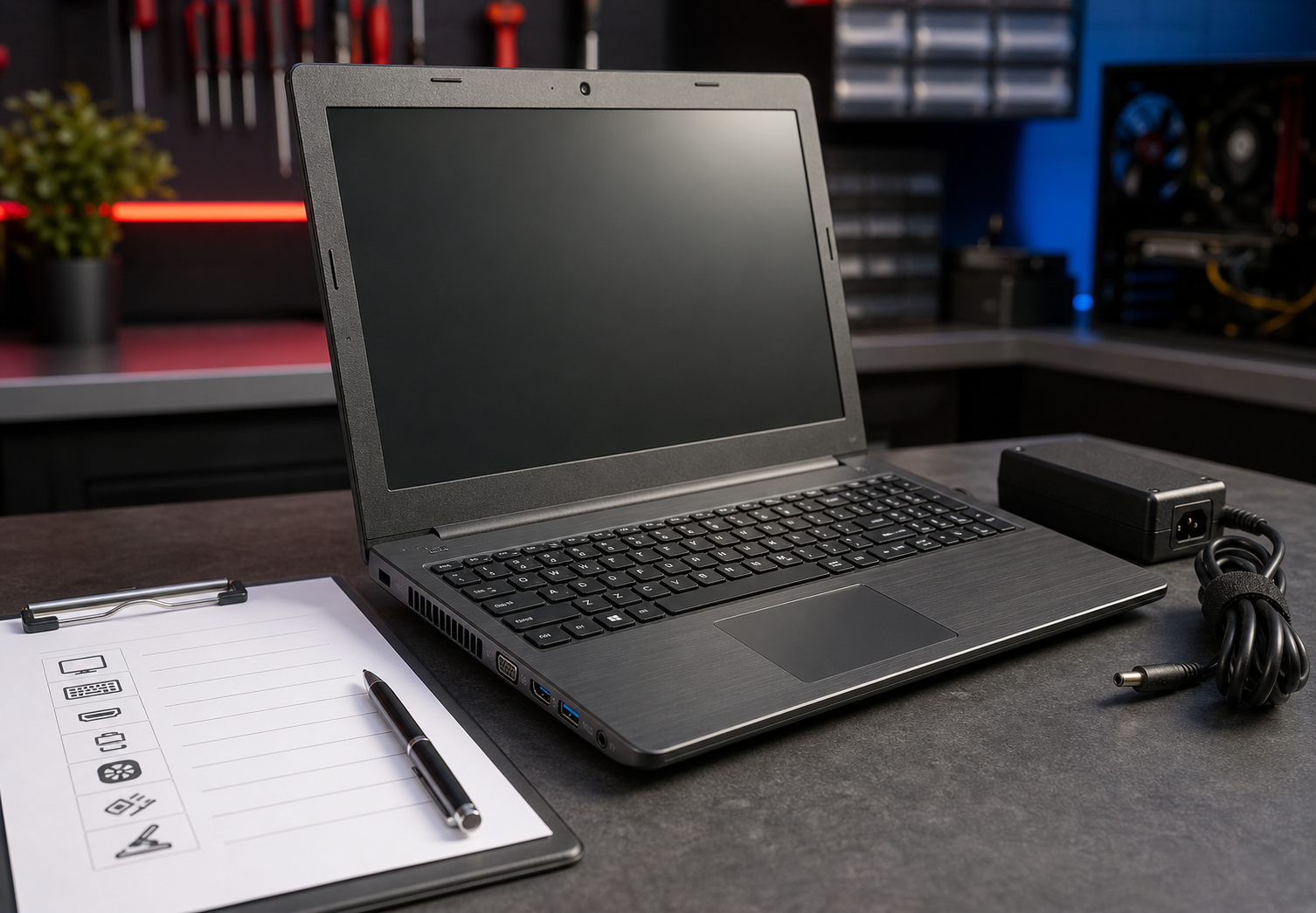
Vergelijk de laptop met wat er in de advertentie of afspraak stond. Controleer het exacte model, de processor, hoeveelheid RAM, opslagcapaciteit en eventuele videokaart. In Windows vindt u de meeste informatie via Instellingen, Taakbeheer of Systeeminformatie.
Modelnamen kunnen sterk op elkaar lijken terwijl de prestaties flink verschillen. Bij gaming laptops is ook de videokaart belangrijk. Controleer daarom niet alleen de naam op de sticker, maar ook wat Windows daadwerkelijk herkent.
Test de accu en oplader
De accu is een van de onderdelen die bij een gebruikte laptop het meest versleten is. Een laptop kan normaal opstarten maar alsnog een slechte batterij hebben.
Laadt de laptop goed op? Loopt de accu opvallend snel leeg, of valt de laptop uit bij een lage accustand? Wordt de oplader erg warm? Past de stekker goed in de laadpoort? Extreme slijtage is belangrijk om vroeg te weten.
Controleer Windows, updates en drivers
Kijk of Windows geactiveerd is en of er nog oude accounts, onbekende software of foutmeldingen aanwezig zijn. Draai daarna Windows Update, controleer driverupdates en bekijk Apparaatbeheer op fouten.
Wees voorzichtig met BIOS-updates als u niet precies weet wat u doet. Een onderbroken update kan de laptop onbruikbaar maken. Bij twijfel is laten controleren veiliger.
Schone installatie: vaak de beste start
Een tweedehands laptop kan oude programma's, accounts, tijdelijke bestanden of onbekende instellingen bevatten. Als de vorige eigenaar nog zichtbaar is in Windows, er onbekende software geinstalleerd staat, of de laptop traag of instabiel aanvoelt, is een schone installatie vaak de veiligste keuze.
Dat geldt zeker als u de laptop voor werk, school of bankzaken gaat gebruiken. Zorg wel dat u van tevoren weet welke drivers, licenties of bestanden nodig zijn.
Controleer SSD, temperatuur en ventilatorgeluid
Een laptop kan snel aanvoelen maar toch een SSD hebben die al veel gebruikt is of fouten vertoont. Signalen zijn traag opstarten, vastlopers, foutmeldingen, onverklaarbare blauwe schermen of bestanden die niet goed openen.
Let ook op warmte en ventilatorgeluid. Draait de ventilator constant hard bij normaal gebruik? Zakt de prestatie na een paar minuten? Valt de laptop uit onder belasting? Dan kan stof, slechte koeling of oude koelpasta een rol spelen.
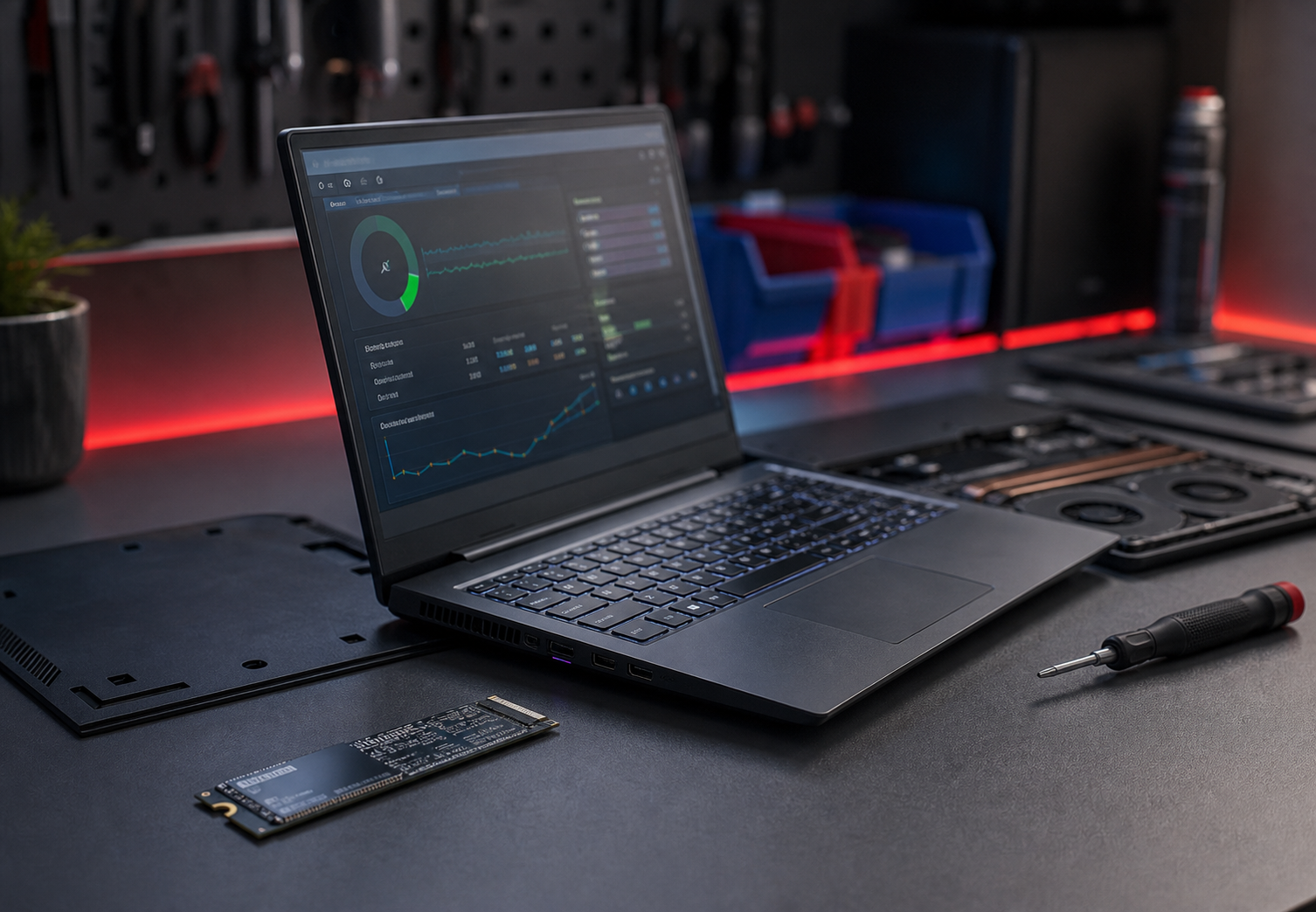
Lees ook: waarom een gaming PC of laptop heet wordt en wat u eraan kunt doen.
Test de laptop met normaal gebruik
Gebruik de laptop niet alleen vijf minuten. Test hem zoals u hem echt wilt gebruiken: meerdere programma's, video, WiFi, Bluetooth, geluid, webcam, toetsenbord en eventueel een zwaardere toepassing of game. Sluit ook een externe monitor aan als u die gebruikt.
Veel problemen ziet u pas bij langer gebruik of een specifieke taak, niet in de eerste tien minuten.
Veiligheid na aankoop
U weet niet wat er eerder met een tweedehands laptop is gedaan. Verwijder oude accounts, voer een malwarecontrole uit, gebruik uw eigen Microsoft-account en stel een back-up in voor belangrijke bestanden.
Gebruik de laptop pas voor gevoelige zaken wanneer u zeker weet dat het systeem schoon is.
Wanneer laat u een tweedehands laptop controleren?
Als u twijfelt over de staat, prestaties, accu, temperatuur of software, is een controle verstandig. Dat geldt ook voor zakelijk gebruik of een laptop voor school of werk.
Veelgestelde vragen
Moet ik een tweedehands laptop opnieuw installeren?
Dat is vaak verstandig, zeker als er nog oude gebruikersgegevens, onbekende programma's of instellingen aanwezig zijn. Een schone installatie geeft meer zekerheid.
Hoe weet ik of de accu nog goed is?
Let op hoe snel de accu leegloopt, of de laptop goed oplaadt en of het systeem onverwacht uitvalt. Voor een betere beoordeling kan de accugezondheid technisch worden gecontroleerd.
Is een warme laptop altijd een probleem?
Niet altijd. Laptops worden warm bij belasting. Maar extreem hoge temperaturen, hard ventilatorgeluid, prestatieverlies of uitvallen zijn signalen dat controle nodig is.
Vragen over een tweedehands laptop of passende onderdelen?
Pc Reparatie Twente helpt met eerlijk advies. Stuur bij voorkeur een WhatsApp-bericht of neem contact op via de klantenservice.