

Blog
FPS uitgelegd: wat is het en hoeveel heb je nodig?

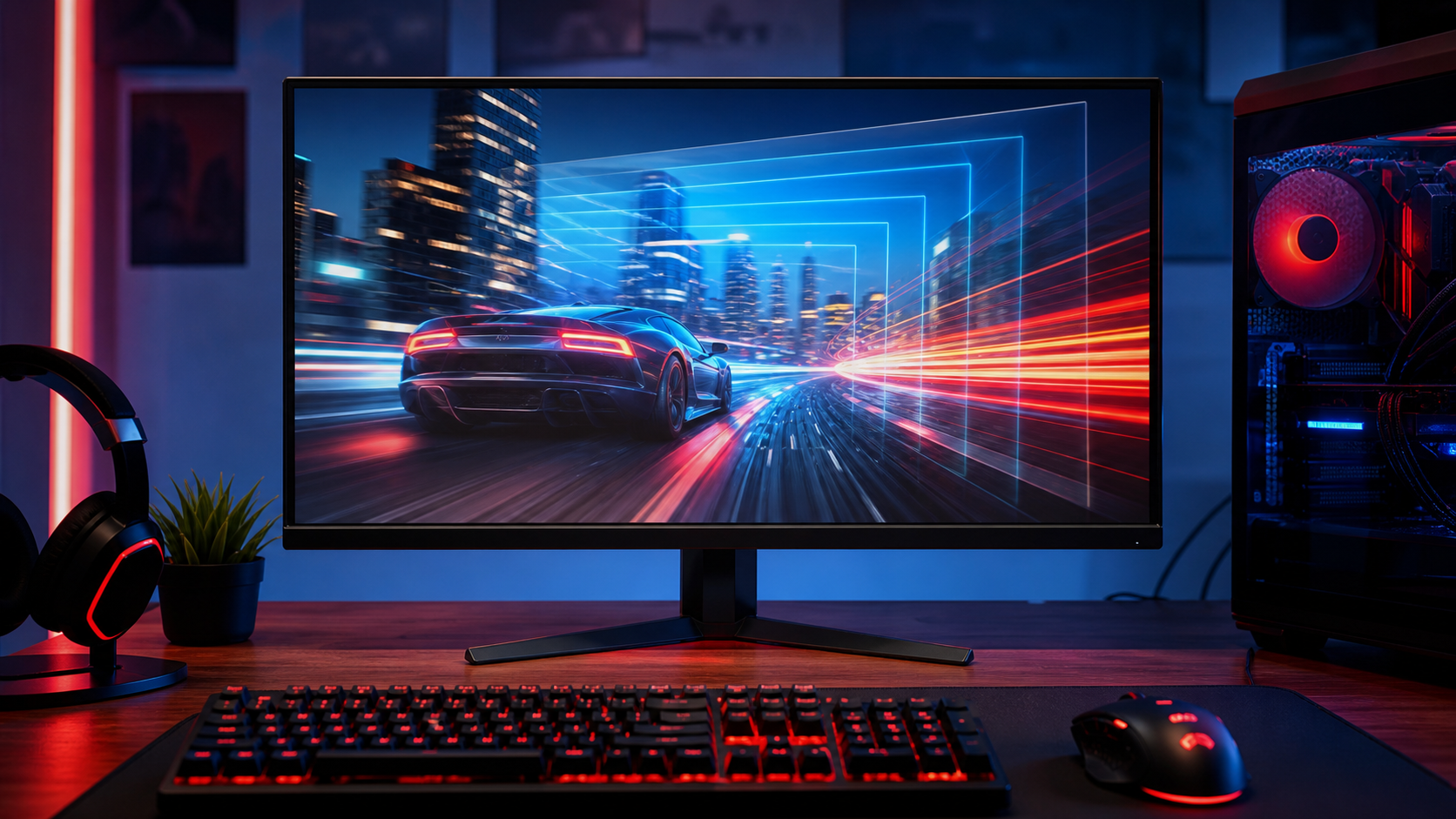
FPS staat voor frames per second: het aantal beelden dat je videokaart per seconde naar je monitor stuurt. Hoe hoger dat getal, hoe vloeiender het beeld beweegt.
Het klinkt simpel, maar hoeveel FPS je echt merkt hangt af van je monitor, je game en wat voor speler je bent. Meer FPS is niet automatisch beter als je scherm, processor of videokaart daar niet goed bij past.
FPS zegt iets over vloeiendheid, maar pas in combinatie met refresh rate, frametimes, processor, videokaart en instellingen weet u hoe soepel een game echt aanvoelt.
30, 60 of 144 FPS: wat merk je echt?
30 FPS was lang de consolenorm. Het werkt, maar bij snelle camerabewegingen voelt het beeld sneller stroef of minder direct.
60 FPS is voor de meeste gamers een duidelijke stap vooruit. Bij rustige singleplayergames, RPG's, open-world games en avonturengames is dit voor veel mensen gewoon prettig genoeg.
144 FPS is vooral interessant voor competitief spelen. Op een 144Hz monitor zie je in snelle games zoals CS2, Valorant of Apex Legends dat bewegingen scherper overkomen en input lag lager aanvoelt. In games waar timing telt, merk je dat verschil.
240 FPS en hoger is meetbaar en voor sommige competitieve spelers nuttig, maar voor de meeste gamers is het verschil met 144 FPS kleiner dan de stap van 60 naar 144 FPS.
Monitor en FPS horen bij elkaar
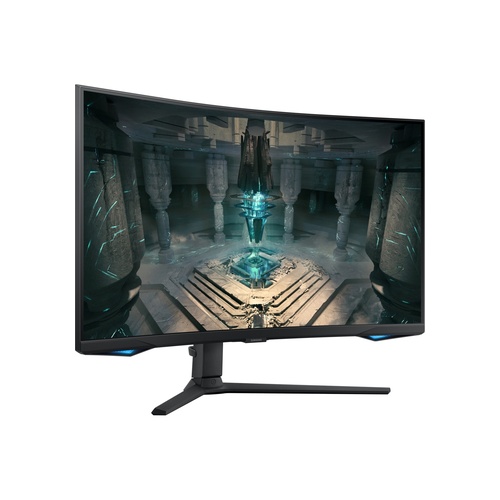
Een 60Hz monitor kan maximaal 60 beelden per seconde weergeven. Als je videokaart 200 FPS produceert maar je scherm 60Hz is, zie je daar niet alle frames van terug.
Andersom heeft een 144Hz monitor weinig aan een systeem dat structureel rond 80 FPS blijft hangen. Je betaalt dan voor een scherm dat zijn potentie niet volledig benut.
De juiste combinatie is belangrijker dan het hoogste getal. Zorg dat uw systeem stabiel de FPS haalt die past bij uw monitor en de games die u speelt.
Wat bepaalt hoeveel FPS je haalt?
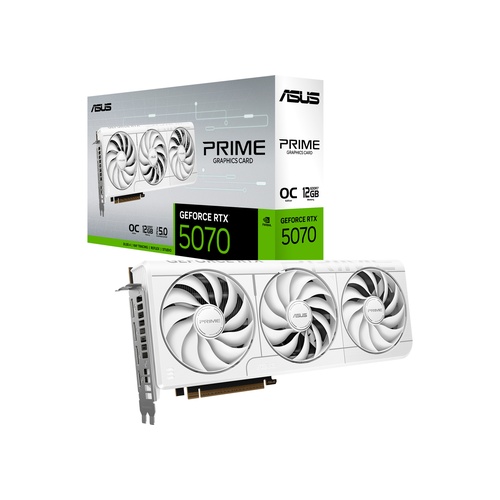
De videokaart is meestal de grootste factor. Vooral bij 1440p of 4K gaming verschuift veel werk naar de GPU.
Bij 1080p gaming speelt de processor sneller een grote rol. Een trage CPU kan een sterke videokaart afremmen, waardoor je minder FPS haalt dan je videokaart technisch aankan.
RAM maakt ook verschil. Twee modules in dual channel werken merkbaar beter dan één enkele module. Als XMP of EXPO niet goed staat ingesteld, draait geheugen vaak op basissnelheid. Dat kan FPS kosten, zeker bij systemen die sterk reageren op geheugenbandbreedte.
Grafische instellingen bepalen hoeveel werk de videokaart moet doen. Schaduwen, anti-aliasing en hoge resoluties zijn zwaar. Resolution scaling via DLSS, FSR of XeSS kan FPS verhogen, afhankelijk van game, videokaart en instellingen.
Hoeveel FPS heb je nodig?
Dat hangt af van wat je speelt en op welke monitor.
Voor rustige singleplayergames is 60 FPS voor veel spelers voldoende. Het beeld voelt soepel, zonder dat het systeem extreem zwaar belast hoeft te worden.
Voor competitieve multiplayer wil je liever minimaal de refresh rate van je monitor halen. Bij een 144Hz monitor is 144 FPS of hoger een logisch doel. Structureel minder FPS is vooral in snelle situaties merkbaar.
Bij sim-racing en vluchtsimulaties telt niet alleen het gemiddelde. Frametime-stabiliteit is daar belangrijk. Wisselende frames voelen onrustig, zelfs wanneer het gemiddelde FPS-getal nog acceptabel lijkt.
Wie ook streamt, opneemt of video bewerkt, heeft extra CPU-capaciteit nodig. Dat kan in zware games invloed hebben op de FPS.
Het gemiddelde vertelt niet alles
Een gemiddelde van 120 FPS klinkt goed, maar zegt weinig als de dips laag zijn. Daarom kijken veel benchmarks ook naar 1% lows.
De 1% lows laten zien hoe laag de framerate kortstondig wegzakt. Dat korte haperende gevoel tijdens explosies, teamfights of drukke scènes komt vaak daar vandaan.
Een systeem voelt pas echt soepel als de gemiddelde FPS én de dips goed onder controle zijn.
Hoe controleer je je FPS?
Veel games hebben een ingebouwde FPS-teller. Steam heeft een overlay onder de instellingen voor in-game weergave. Windows biedt met de Xbox Game Bar een snelle basisweergave.
Voor meer detail gebruiken veel gamers MSI Afterburner met RivaTuner Statistics Server. Daarmee zie je naast FPS ook GPU-temperatuur, CPU-belasting, VRAM-gebruik en soms 1% lows.
NVIDIA en AMD bieden ook eigen overlays via hun driversoftware. Welke tool het beste past, hangt af van hoe uitgebreid je wilt meten.
FPS is laag: waar begin je met zoeken?
De vraag die we vaak horen is: "Mijn systeem zou dit moeten aankunnen, maar het voelt traag." Begin dan niet direct met onderdelen vervangen, maar controleer eerst de basis.
Kijk in het BIOS of XMP of EXPO aanstaat. Staat dit uit, dan draait je RAM mogelijk veel langzamer dan bedoeld.
Controleer daarna de temperaturen tijdens het spelen. Wordt de CPU of GPU te warm, dan kan het systeem automatisch langzamer gaan draaien om zichzelf te beschermen. Dat heet thermal throttling.
Kijk ook naar GPU-gebruik. Als de videokaart niet volledig wordt belast terwijl de FPS laag is, kan de processor de beperkende factor zijn.
Sluit tijdelijk zware achtergrondprogramma's zoals browsers, RGB-software, Discord-video of opnameprogramma's. Controleer ook of de GPU-driver actueel is.
Wanneer is een upgrade zinvol?
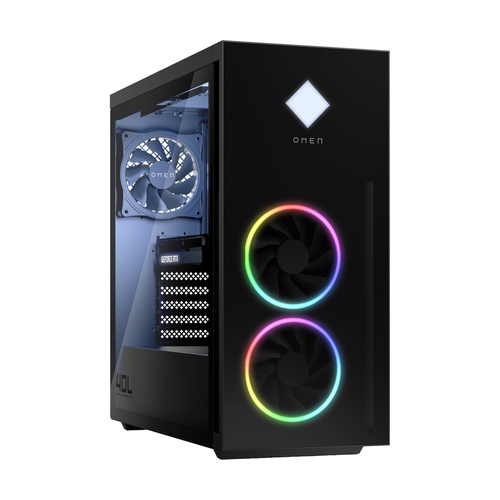
Een upgrade is zinvol wanneer duidelijk is waar de beperking zit. Is de videokaart continu volledig belast, dan ligt de grens waarschijnlijk bij de GPU. Blijft de GPU laag belast terwijl de FPS tegenvalt, dan kan de processor, het geheugen of de game-instelling de oorzaak zijn.
Ook de monitor speelt mee. Upgraden naar een snellere videokaart heeft minder nut als je op een 60Hz scherm blijft spelen. Andersom vraagt een 144Hz of 240Hz monitor om een systeem dat die framerate stabiel kan benaderen.
Meet eerst, kies daarna. Dat voorkomt dure upgrades die weinig oplossen.
Twijfelt u of uw FPS normaal is?
Pc Reparatie Twente helpt particuliere en zakelijke klanten met vragen over gaming PC's, onderdelen, upgrades, assemblage en service.